 すぬは海外ひとっ飛び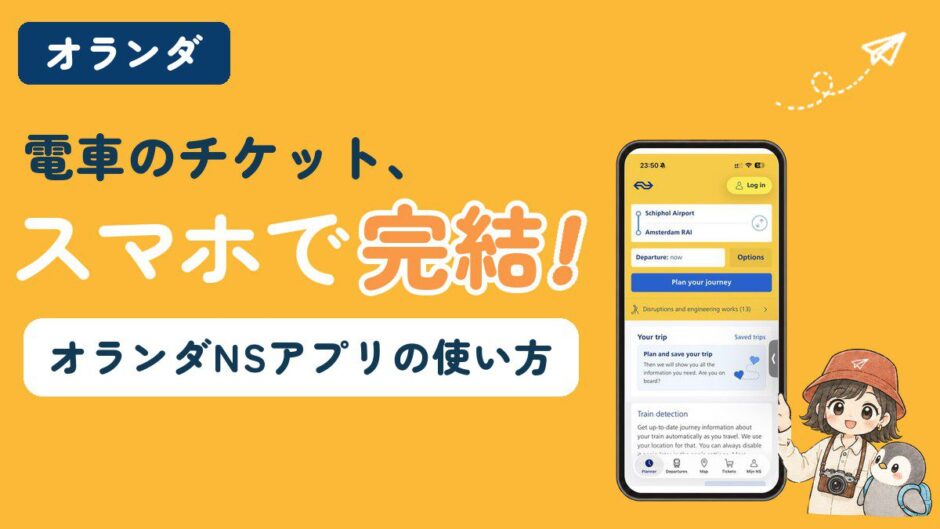

オランダといえば、首都アムステルダム、チューリップで有名なキューケンホフ、ミッフィーの街ユトレヒト、風車村ザーンセ・スカンスなど、見どころたくさんの魅力的な国ですよね。
観光スポットを回るのに欠かせないのが、オランダ鉄道NSの公式アプリ「NSアプリ」。この記事では、インストールから電車のチケット購入までを画面付きで解説します。
あわせて、NSアプリでは買えないバス・トラム・メトロをどうするかにも触れるので、現地で「乗れない」と焦らずに済みます。

オランダ語ができなくても使えるかな・・・?

大丈夫、英語表示に切り替えられます。
しかも行き先を入れるだけで、何時の電車に乗ればいいか、どのホームから出るかまで教えてくれるんです。そのままチケットも買えますよ!
NSアプリでできること・できないこと(2026年8月時点)
電車のチケットをアプリで買う手順(画面つき)
バス・トラム・メトロに乗るときの選択肢
NSアプリとは?何ができるの?
NSアプリとは、オランダ鉄道会社NS(Nederlandse Spoorwegen)が提供する公式のモバイルアプリ。オランダ国内の鉄道・バス・路面電車(トラム)・メトロ・フェリーの乗換検索ができ、電車のチケットはアプリ内で購入できます。
①乗換検索
出発地から目的地までの最適なルートを検索できます。電車だけでなく、バス・トラム・メトロ・フェリーを含めたルートが出てきます。
②時刻表・運行状況の確認
出発・到着時刻や、遅延・運休をリアルタイムで確認できます。バス・トラム・メトロに乗る区間の遅延も通知されます。
③電車のチケットの購入
アプリ内で電子チケットを購入し、スマートフォンの画面で改札を通れます。
④列車の編成・停車駅・混雑状況の確認
乗る列車の号車の並びや設備、停車駅と通過時刻、車両の混雑予想を確認できます。
【重要】バス・トラム・メトロの「乗車券」はNSアプリでは買えない
バス・トラム・メトロは、検索と運行通知はできますが、NSアプリで乗車券の購入はできません。NSアプリでできるのは、電車の乗換検索・購入・運行通知と、バス・路面電車(トラム)・メトロ・フェリーの乗換検索と運行通知です(2026年8月時点・NS公式サイトの記載より)。
バス・トラムの乗り方と支払い方法は、別の記事で詳しく解説しています。
 2026年9月14日
アムステルダムのトラム・バスの乗り方|OVpay・乗り放題チケット5種を比較【2026年】
続きを読む »
2026年9月14日
アムステルダムのトラム・バスの乗り方|OVpay・乗り放題チケット5種を比較【2026年】
続きを読む »
| 交通手段 | ルート検索 | 乗車券の購入 | 遅延通知 |
|---|---|---|---|
| 電車(NS) | ○ | ○ | ○ |
| バス | ○ | × | ○ |
| トラム(路面電車) | ○ | × | ○ |
| メトロ(地下鉄) | ○ | × | ○ |
| フェリー | ○ | × | ○ |
オランダ鉄道そのものの概要・乗り方(インターシティとスプリンターの違い、お得な乗車券など)はこちらの記事で詳しく解説しています。
 2024年8月14日
【2026年最新版 これだけ見ればOK】オランダ鉄道の乗り方徹底解説〜お得な乗車券情報や乗車券の購入方法〜
続きを読む »
2024年8月14日
【2026年最新版 これだけ見ればOK】オランダ鉄道の乗り方徹底解説〜お得な乗車券情報や乗車券の購入方法〜
続きを読む »
NSアプリを使うメリット
時刻検索から購入までアプリで完結する
NSアプリは、バス・トラム・フェリーを含めたルート検索ができ、そのまま電車のチケットまで購入できます。簡単な英語さえ読めれば操作できるので、旅行者にはとても便利です。
日本の乗換アプリと違って、バスやトラムまで含めてルートを出してくれるのが便利でした!
窓口(カウンター)や券売機の行列に並ばなくて済む
駅の窓口は混んでいたり、英語での会話が必要だったり、受付時間があったりと、初心者には少しハードルが高いもの。券売機も、初めて使うときは後ろに並ばれると焦ります。
NSアプリなら窓口や券売機を使わずに購入できるので、乗りたいときにすぐ乗れます。
券売機で買うより€1.60安くなる
駅の券売機や窓口でチケットを買うと、使い捨てICカード(single-use smartcard)の代金として1枚につき€1.60の追加料金がかかります(NS公式の2026年運賃表より・2026年8月時点)。
NSアプリやオンラインで買う電子チケットには、この追加料金がかかりません。人数×枚数ぶんの旅費の節約になります。
NSアプリの使い方【画面つき】
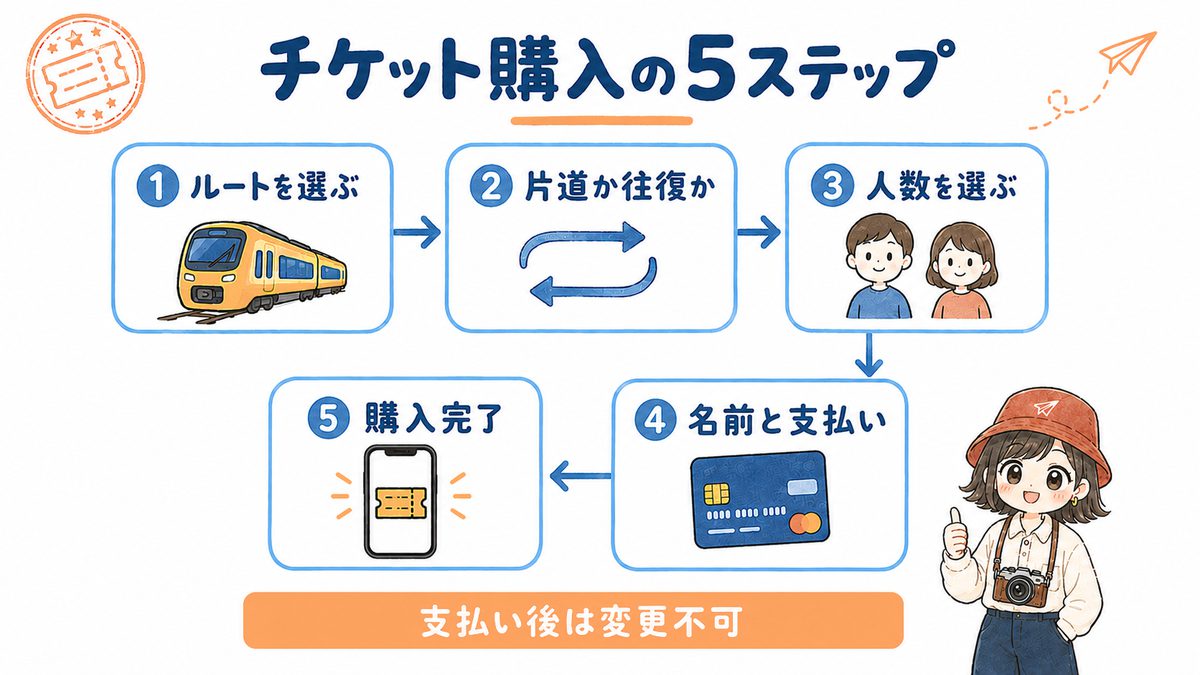
インストールと言語設定を済ませたら、チケットを買うまでは次の5ステップ。画面の指示どおりに進めば5分ほどで終わります。
【前提】インターネット接続を用意する
NSアプリはルート検索もチケット購入もオンラインで行うため、現地でネットにつながる状態が必要です。駅のWi-Fiだけに頼ると、バス停や車内でチケットを表示できず困ります。
eSIMとモバイルWi-Fiのどちらを選べばよいかは、こちらで比較しています。
 2025年6月9日
【海外旅行の通信】eSIMとモバイルWi-Fi、どっちがおすすめ?
続きを読む »
2025年6月9日
【海外旅行の通信】eSIMとモバイルWi-Fi、どっちがおすすめ?
続きを読む »
①アプリをインストールする
アプリストアで「NS」と検索すると、矢印マークの黄色いアイコンのアプリが出てきます(NS Reisplanner/NS Travel Planner)。まずはこれをインストールしましょう。
②言語を英語に設定する
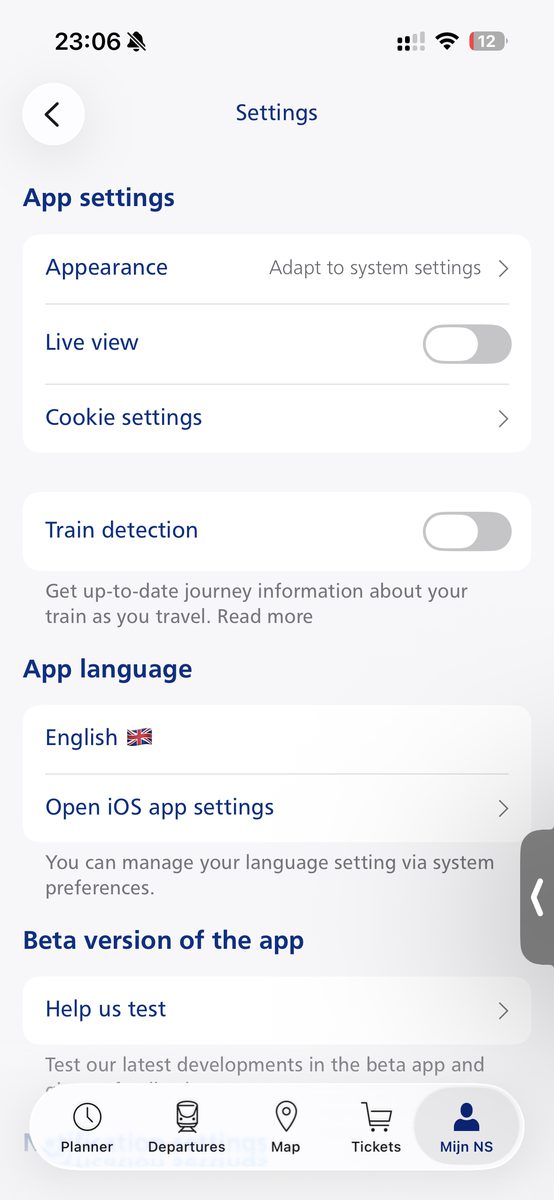
画面右下の「Mijn NS」>歯車のアイコンから設定を開くと、「App language」で現在の言語を確認できます。オランダ語になっている場合は、「Open iOS app settings」から端末の言語設定で英語に切り替えます。
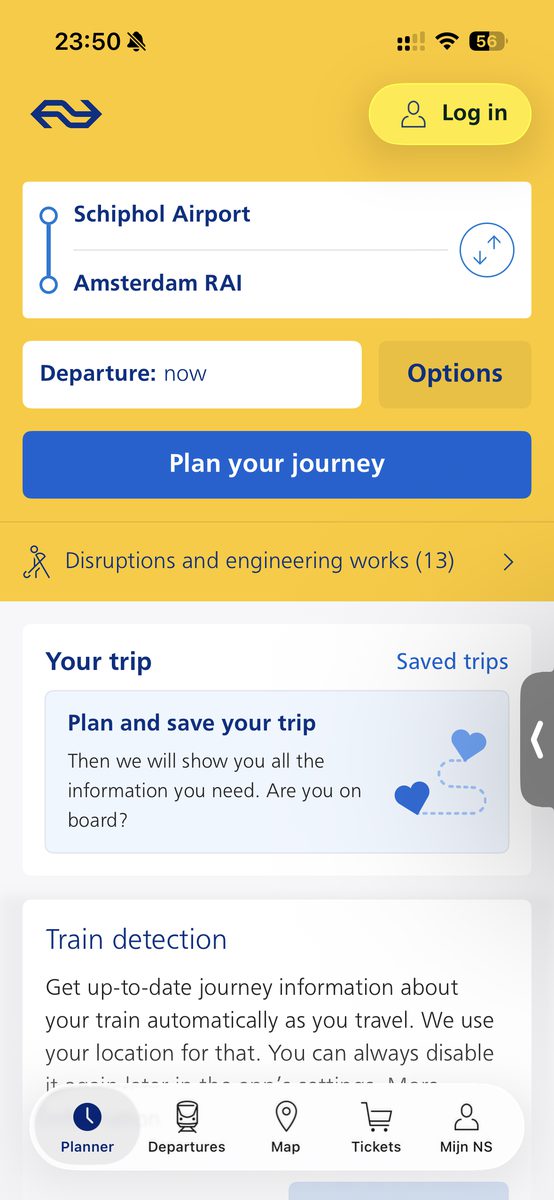
③出発地・目的地と日時を入力する
上段が出発地、下段が目的地です。右側の矢印アイコンをタップすると2つを入れ替えられます。「Departure: now」をタップすると、出発時刻(または到着時刻)を指定できます。
入力できたら「Plan your journey」をタップして検索します。ここではスキポール空港からアムステルダムRAI駅までを検索してみます。
④検索オプションを設定する(必要な場合のみ)
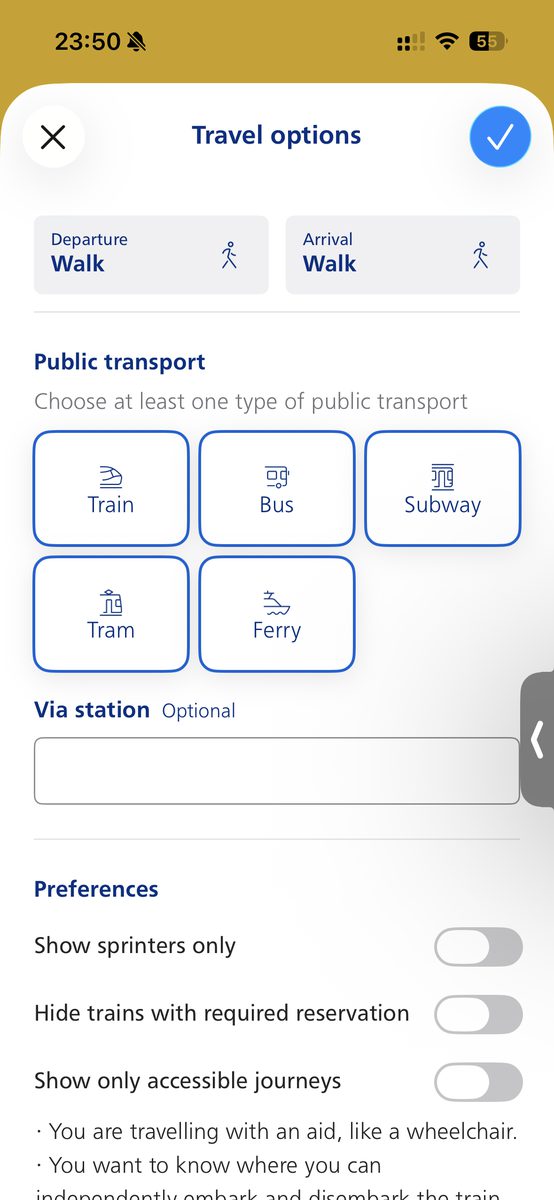
こだわりがなければ飛ばしてOKですが、「Options」から次のような絞り込みができます。
Public transport:使う交通機関を指定・除外できます(Train/Bus/Subway/Tram/Ferry)
Via station:経由したい駅を指定できます
Show sprinters only:各駅停車(Sprinter)だけを表示します
Hide trains with required reservation:予約が必要な列車を非表示にします
Show only accessible journeys:車いすなどでも乗り降りしやすいルートに絞ります
Additional transfer time:乗り換え時間を1分単位・最大20分まで上乗せできます。大きな荷物があるときに便利です
⑤ルートを比較して選ぶ
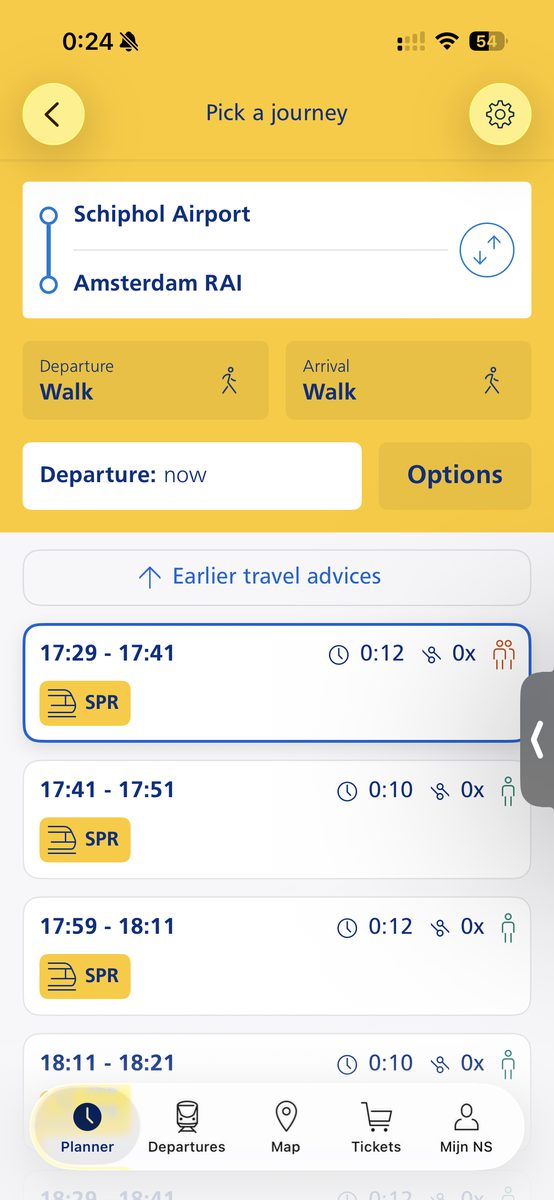
検索結果から複数のルートを比較できます。表示の見方は次のとおりです。
IC=インターシティ(急行)、SPR=スプリンター(各駅停車)
時計のアイコン=所要時間、その横の「0x」「1x」=乗り換え回数
人のアイコン=混雑の予想(人数が多いほど混んでいます)
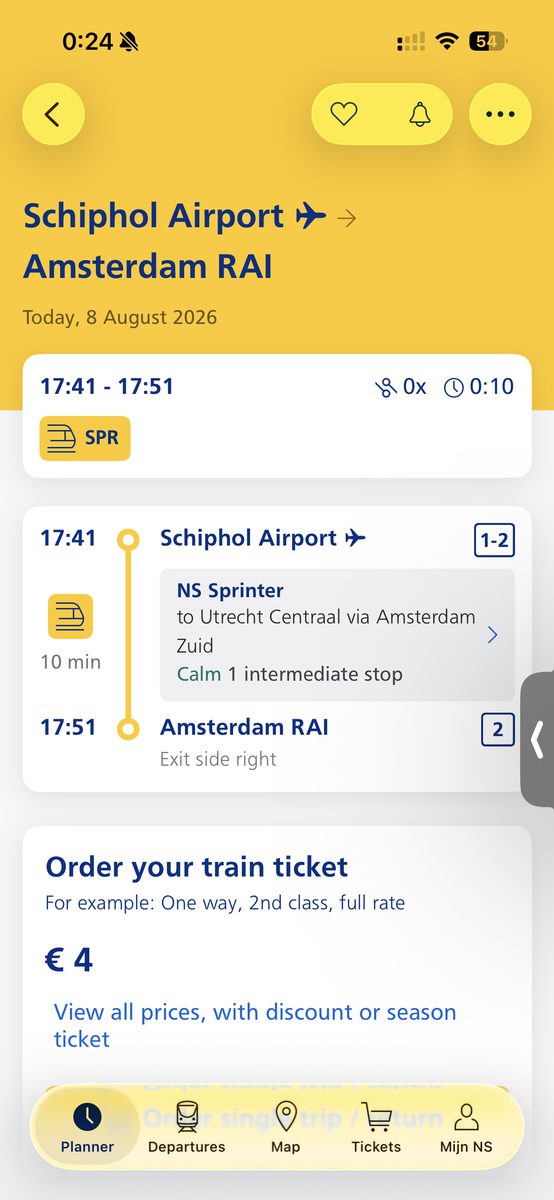
ルートをタップすると詳細が開きます。駅名の右にある数字が発着ホーム(Platform)、「1 intermediate stop」は途中停車駅の数、「Exit side right」は降りるときのドアの向きです。運賃の目安もここに表示されます。
⑥運賃を確認する
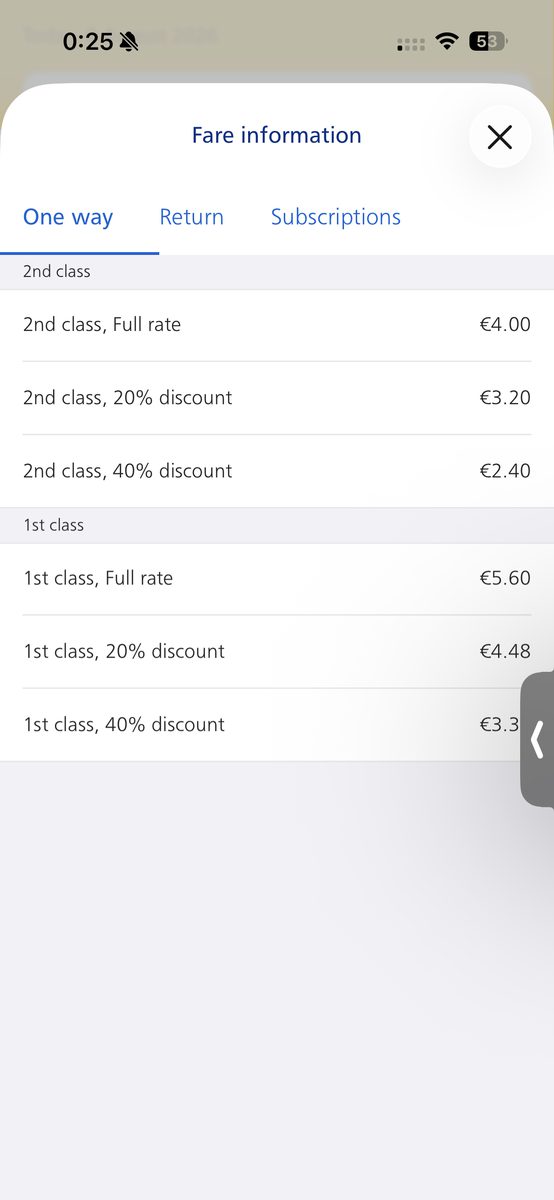
「View all prices」から、片道(One way)・往復(Return)ごとの運賃を確認できます。2等(2nd class)と1等(1st class)の両方が並び、20%・40%の割引はオランダの定期券(サブスクリプション)を持っている人向けの価格なので、旅行者はFull rateの行を見ればOKです。
⑦電車のチケットを購入する
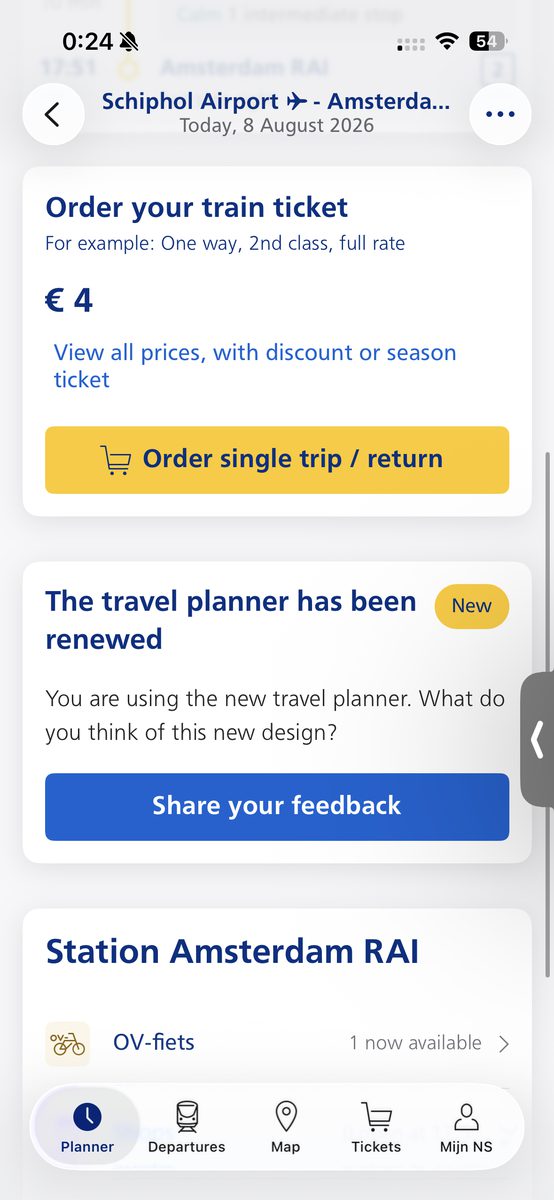
乗るルートが決まったら「Order single trip / return」をタップします。
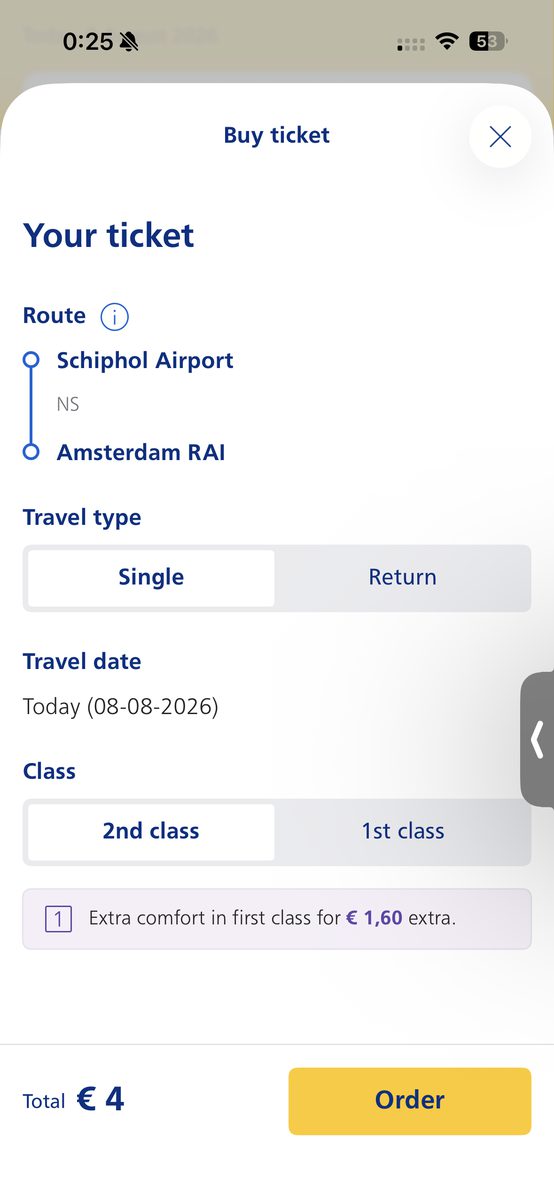
次の画面で、片道(Single)か往復(Return)か、2等か1等かを選びます。1等は「Extra comfort in first class for €1,60 extra」のように差額が表示されます。
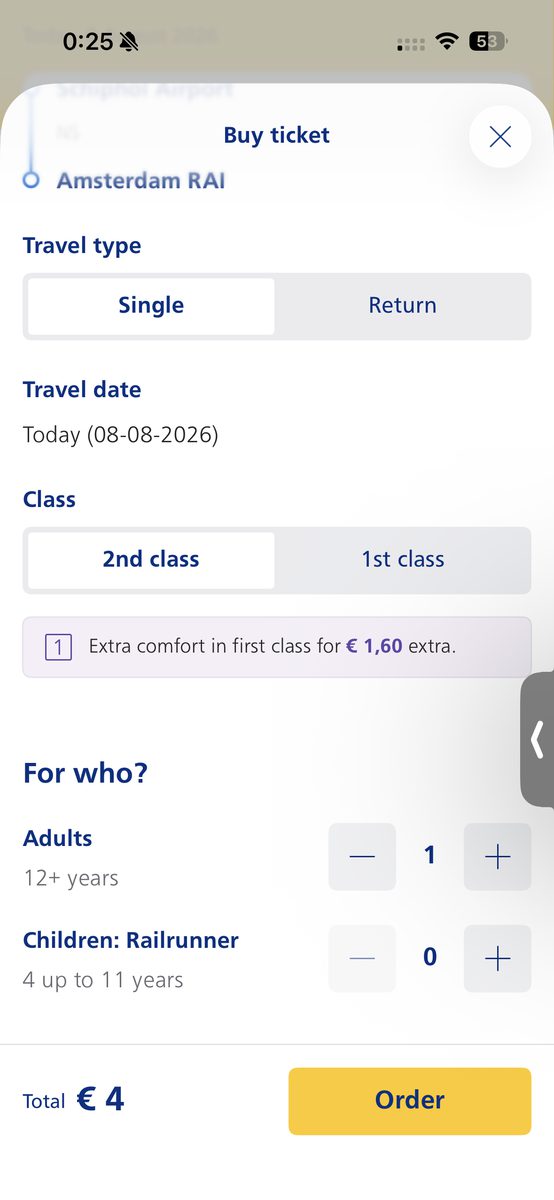
下にスクロールすると人数の指定です。Adults(12歳以上)とChildren: Railrunner(4〜11歳)に分かれているので、それぞれの人数を選びます。
続いてメールアドレスと氏名(Initials=名前のイニシャル、Surname=姓)を入力します。チケットは購入後にアプリ内へ入りますが、確認メールもこのアドレスに届きます。
氏名はパスポートと一致している必要があります(アプリにも「passenger’s name matches the proof of identity」と表示されます)。車内検札で身分証の提示を求められることがあるので、ローマ字表記を正確に入力しましょう。
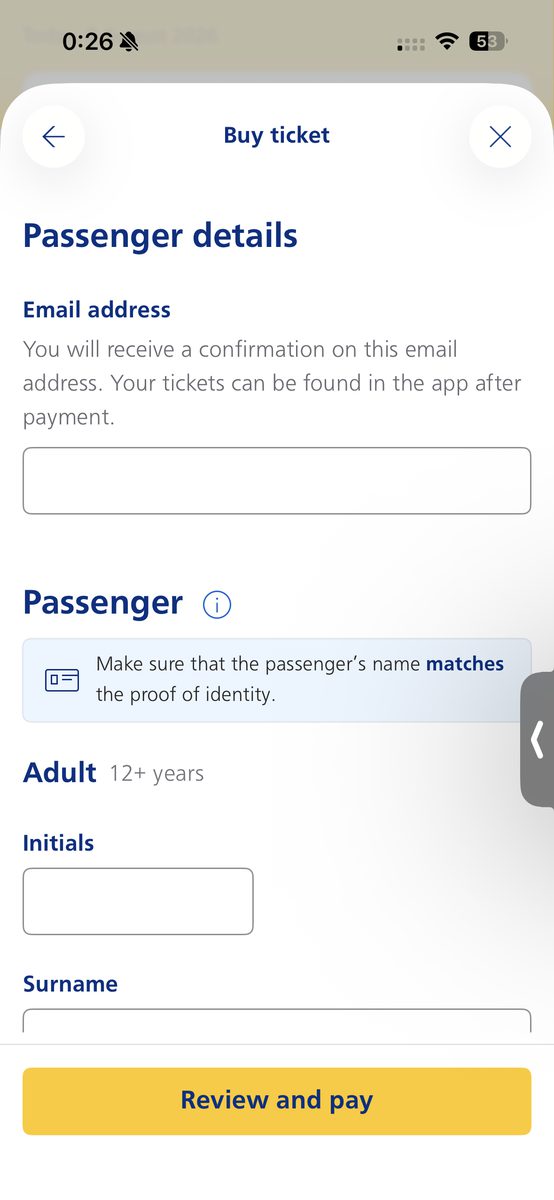
「Review and pay」をタップすると、注文内容の確認画面になります。区間・日付・人数・金額をここでよく確認してください。
「You cannot modify or cancel your tickets after payment(支払い後は変更もキャンセルもできません)」と明記されています。
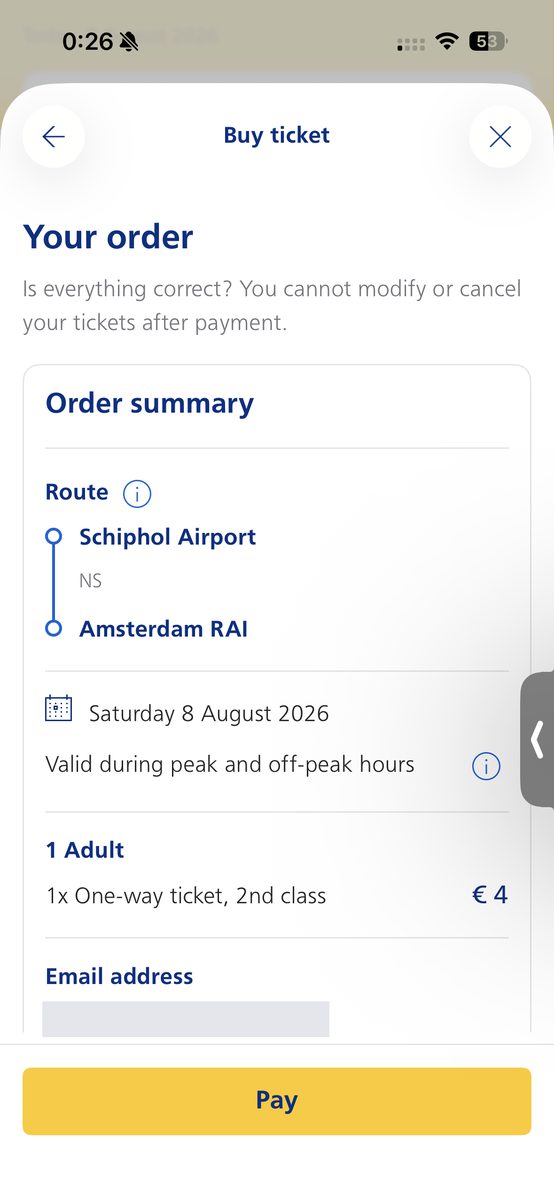
最後に支払い方法を選びます。iDEAL|Wero(オランダのデビット決済)とCreditcard(アメックス・マスター・VISA)から選べるので、日本からの旅行者はクレジットカードを選びましょう。
利用規約への同意にチェックを入れて「Pay」をタップすれば購入完了です。その下のニュースレター受信のチェックは、不要なら外しておきましょう。
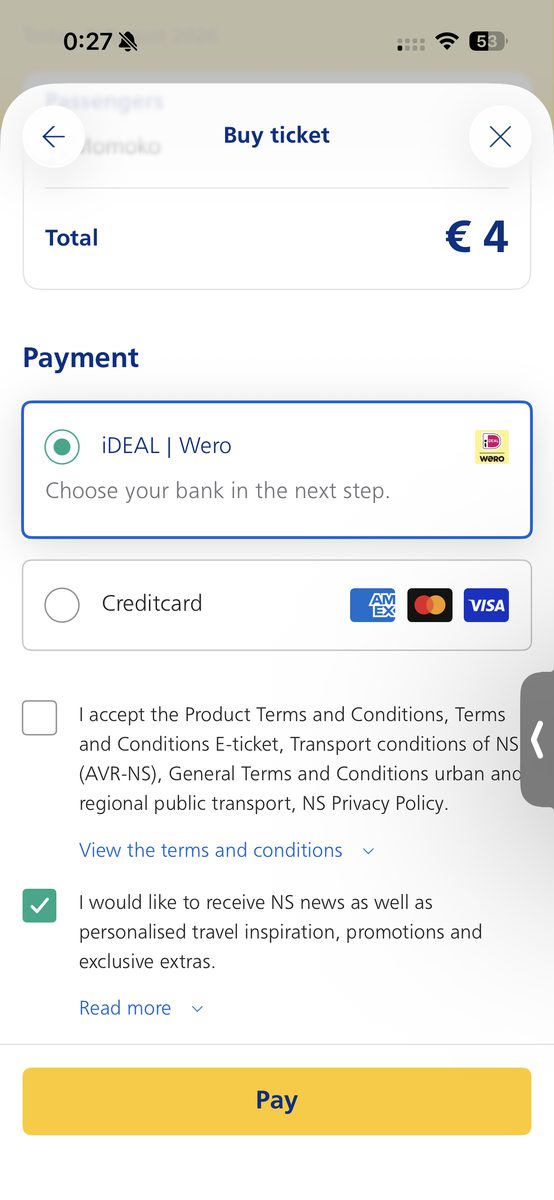
私たちも、この手順でNSアプリから電車のチケットを購入して移動しました。券売機に並ばずに済むので、到着後の移動がぐっとラクになります。
【おまけ】列車の編成や停車駅も確認できる
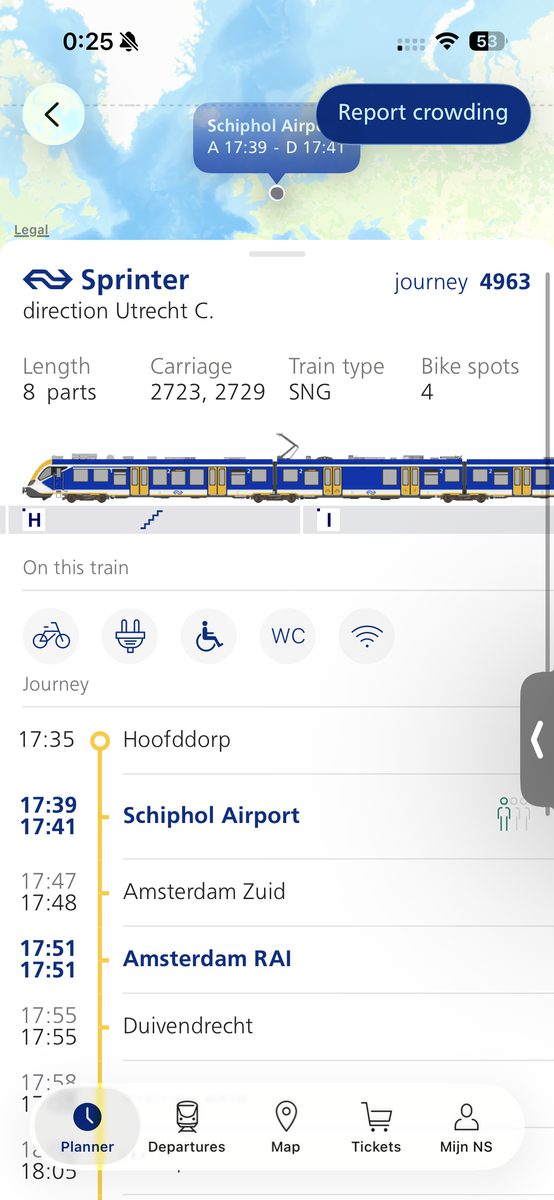
ルートの詳細画面をさらに開くと、乗る列車の号車の並びや設備(自転車スペース・トイレ・Wi-Fi・車いす対応)、停車駅と通過時刻まで確認できます。乗る前に見ておけば、見知らぬ駅名が続いても次がどこかひと目で分かるので安心です。
また「Train detection」をオンにすると、「Get up-to-date journey information about your train as you travel(移動中に、乗っている列車の最新情報を受け取れる)」という案内のとおり、位置情報を使って旅程の最新情報を表示してくれます。
この設定は、ホーム画面に出てくる案内から「Switch on」でオンにするほか、設定画面(Mijn NS > 歯車のアイコン)からいつでも切り替えられます。
バス・トラム・メトロはどう払う?
バス・トラム・メトロの乗車券は、NSアプリでは買えません。アムステルダム市内のトラム・バス・メトロを運行しているのは、GVB(アムステルダム市交通局)です。OVpayのタッチ払いや乗り放題チケットなど、支払い方法の選び方はこちらの記事で詳しく解説しています。
2026年9月14日
アムステルダムのトラム・バスの乗り方|OVpay・乗り放題チケット5種を比較【2026年】
続きを読む »
日本円で先に買っておくなら
 GVB乗り放題券を見る
かつて定番だった交通ICカード「OV-chipkaart」は、匿名カードの販売が2026年7月1日で終了しました。これから旅行する人が新しく手に入れることはできません。
私たちは基本的にアムステルダムおよび周辺地域旅行チケットで移動しました。風車村のザーンセ・スカンスへ行ったときのバスも、この1枚でそのまま乗れます。
NSアプリを使ったのは、乗り放題チケットを買う前や、対象範囲の外へ移動するときの電車のチケット購入でした。
よくある質問(FAQ)
Q:NSアプリでバスやトラムのチケットは買える?
買えません。NSアプリで購入できるのはNSの電車のチケットのみです。バス・トラム・メトロの乗車券は、OVpayのタッチ払い、GVBアプリ、またはアイアムステルダムカードなどの乗り放題チケットで用意します(2026年8月時点)。支払い方法ごとの違いや乗り放題チケットの比較は、上で紹介した記事で解説しています。
Q:購入したチケットはどこで確認できる?
アプリ右下の「More」>「My Tickets」から、いつでも購入済みのチケットを表示できます。
Q:複数人分をまとめて購入できる?
できます。購入画面で大人・子供の人数を選べば、1回の注文で人数分をまとめて買えます。
チケットは購入したスマホのアプリに入りますが、確認メールも届くので、同行者が自分のスマホで表示したい場合は、そのメールを転送して各自のNSアプリに読み込みます。
電子チケットは記名式で、他人に譲ることはできません。検札のときに、写真つきの身分証(パスポートなど)の提示を求められることがあります(NSの電子チケット規約より)。
Q:アカウント登録やログインは必要?
旅行で使うだけなら、アカウントは必要ありません。チケットはアカウントなしで購入できます。
アカウント(My NS)が役に立つのは、オランダを何度も訪れる人や、長期滞在で日常的に電車を使う人。購入履歴が残り、端末を変えてもチケットを引き継げます。
Q:NSアプリは日本語で使える?
日本語には対応していません。表示は英語かオランダ語で、アプリの言語は端末(iPhone・Android)の言語設定に従います。ただし操作で使う単語は限られているので、英語表示でも迷うことはほとんどありません。
Q:路線図はアプリで見られる?
日本の路線図のような1枚絵は、NSアプリには入っていません。画面下部の「Map」タブで見られるのは、現在地周辺の駅・停留所や、その駅から出発する列車、周辺のシェアモビリティなどです。
オランダ全体の路線図がほしい場合は、NSが公式サイトで配布している「Spoorkaart(路線図)」のPDFをスマホに保存しておくと便利です。毎年のダイヤ改正に合わせて更新されています。
NS公式:Spoorkaart 2026 のダウンロードページ
Q:日本のクレジットカードでチケットを買える?
買えます。決済方法でiDEALではなくクレジットカードを選べば、日本発行のカードで購入できます。また、バス・トラムをOVpayのタッチで乗る場合は、タッチ決済(コンタクトレス)に対応したカードが必要です。
Q:購入後にキャンセル・変更はできる?
アプリで購入した電子チケットは、キャンセルも変更もできません。日付・区間・人数をよく確認してから購入しましょう。
Q:子供料金はある?
4〜11歳の子供はレールランナー(Railrunner)で€2.50、座席を使わない4歳未満は無料で乗車できます(2026年8月時点・NS公式運賃表より)。
4〜11歳の子供が使える1日乗り放題の子供用乗車券です。料金は€2.50。
1等車で使う場合は18歳以上の大人の同伴が必要ですが、2等車なら子供だけでも乗車できます。
Q:お得な乗車券はある?
旅行する範囲に合わせて、1日乗り放題や地域限定の乗り放題チケットがあります。電車の乗り放題切符の種類と料金は、オランダ鉄道の乗り方の記事にまとめています。
2024年8月14日
【2026年最新版 これだけ見ればOK】オランダ鉄道の乗り方徹底解説〜お得な乗車券情報や乗車券の購入方法〜
続きを読む »
まとめ
NSアプリで買えるのは電車のチケットだけ。バス・トラム・メトロは検索のみ
券売機で買うより€1.60安い。アプリかオンラインで買うのがお得
バス・トラムはOVpayのタッチか乗り放題チケットで乗る
OV-chipkaartは2026年7月に販売終了。これから買うことはできない
現地でネットにつながる準備をしてから出発する
行き先を入れるだけで、乗る電車もホームも分かって、そのままチケットまで買える。NSアプリを入れておけば、オランダの移動でつまずくことはほとんどありません。ぜひ使いこなして、いろいろな街を訪れてみてください。
オランダの電車そのものの乗り方を知りたい方へ:
【2026年最新版 これだけ見ればOK】オランダ鉄道の乗り方徹底解説〜お得な乗車券情報や乗車券の購入方法〜
現地でのネット接続を準備したい方へ:
【海外旅行の通信】eSIMとモバイルWi-Fi、どっちがおすすめ?